


由于UEFI+GPT的分区模式启动速度更快,很多朋友想要在UEFI+GPT模式下安装GHOST WIN7,不过又不知道怎么操作,其实UEFI+GPT下安装GHOST WIN7系统并不难,只要按下面小编准备的教程一步一步安装即可。
准备工具:
1、带UEFI启动的一个U盘启动盘(市面上的大多U盘启动盘制作工具都支持)
2、一款GHOST Win7系统(建议下载支持USB3.0+Nvme硬盘的,不然可能安装后键盘鼠标不能用)
3、SGI映像总裁下载(一款系统恢复工具,可自动修复UEFI引导)
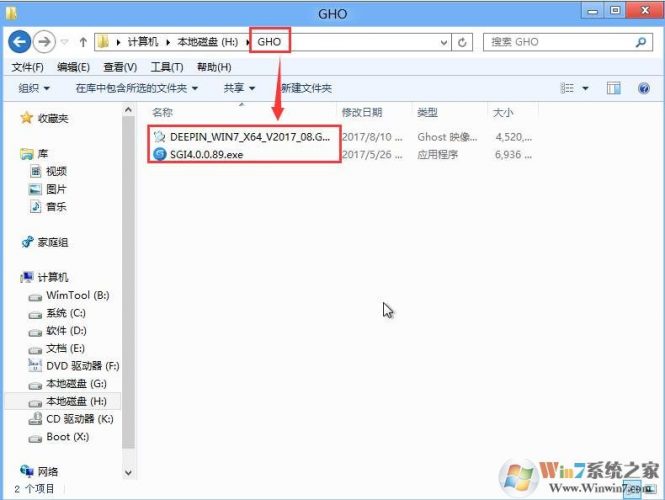
步骤一:把下载好的GHOST Win7系统解压得到GHO文件,和“映像总裁SGI(一键备份还原工具)”一起复制到UEFI版的U盘中。
![图片[1]- SGI映像总裁(一键还原备份SGI4.0-PE版,支持UEFI+GPT)](https://www.dh139.cn/wp-content/uploads/2025/12/1-2.jpg)
步骤二:设置电脑为UEFI方式启动
注:不同的电脑设置方法可能会有不同,不知道的话可以百度一下
1、启电脑按F2/F1/Del/Esc进入bios(按键以不同主板按键为准)。
2、 在bios中选择“boot”选项,将“uefi boot”功能开启(enabled为开启)。
![图片[2]- SGI映像总裁(一键还原备份SGI4.0-PE版,支持UEFI+GPT)](https://www.dh139.cn/wp-content/uploads/2025/12/2-4.png)
3、设置完成后按F10保存重启;
4、然后按U盘启动项选择热键,热键可参考以下各品牌启动项选择热键图表
![图片[3]- SGI映像总裁(一键还原备份SGI4.0-PE版,支持UEFI+GPT)](https://www.dh139.cn/wp-content/uploads/2025/12/1-3.jpg)
5、选择USB开头的或U盘名,U盘启动,然后进入U盘Pe系统即可;
![图片[4]- SGI映像总裁(一键还原备份SGI4.0-PE版,支持UEFI+GPT)](https://www.dh139.cn/wp-content/uploads/2025/12/1-4.jpg)
步骤三:硬盘分区为GPT模式
1、打开Diskgenius分区工具。点击“硬盘”—“删除所有分区“,然后保存一下;
![图片[5]- SGI映像总裁(一键还原备份SGI4.0-PE版,支持UEFI+GPT)](https://www.dh139.cn/wp-content/uploads/2025/12/1-3.png)
![图片[6]- SGI映像总裁(一键还原备份SGI4.0-PE版,支持UEFI+GPT)](https://www.dh139.cn/wp-content/uploads/2025/12/2-5.png)
2、还是点击硬盘,然后选择分区表为GUID格式;
![图片[7]- SGI映像总裁(一键还原备份SGI4.0-PE版,支持UEFI+GPT)](https://www.dh139.cn/wp-content/uploads/2025/12/1-4.png)
![图片[8]- SGI映像总裁(一键还原备份SGI4.0-PE版,支持UEFI+GPT)](https://www.dh139.cn/wp-content/uploads/2025/12/2-6.png)
4、这时我们再点“硬盘”—“快速分区”,默认会创建ESP分区和MSR分区,选择分区数目,确定。
![图片[9]- SGI映像总裁(一键还原备份SGI4.0-PE版,支持UEFI+GPT)](https://www.dh139.cn/wp-content/uploads/2025/12/1-5.png)
第四步:安装GHOST WIN7系统
1、打开SGI映像总裁)在之前拷贝到U盘GHO文件夹中,打开后选择“备份还原”选项,然后点击执行
![图片[10]- SGI映像总裁(一键还原备份SGI4.0-PE版,支持UEFI+GPT)](https://www.dh139.cn/wp-content/uploads/2025/12/2-7.jpg)
2、点击“执行”后默认不用选择,然后直接确定,电脑进入win7解压,此操作时间不长,请不要离开电脑,以便下一步重要操作。
![图片[11]- SGI映像总裁(一键还原备份SGI4.0-PE版,支持UEFI+GPT)](https://www.dh139.cn/wp-content/uploads/2025/12/1-5.jpg)
3、注:映像总裁一建备份还原工具最大好处是自动恢复GHOST后修复引导,不用再单独找工具进行修复。
![图片[12]- SGI映像总裁(一键还原备份SGI4.0-PE版,支持UEFI+GPT)](https://www.dh139.cn/wp-content/uploads/2025/12/2-8.jpg)
4、还原分区结束后,“自动倒计时10秒重启“或选择“返回”不重启。
![图片[13]- SGI映像总裁(一键还原备份SGI4.0-PE版,支持UEFI+GPT)](https://www.dh139.cn/wp-content/uploads/2025/12/1-6.jpg)
5、最后大家自己手动重启,然后就开始Win7系统的部署过程了,其实重启之后就已经是UEFI方式启动了,直到系统安装完成即可
© 版权声明








声明
花猪使用须知
- 1本网站内容仅供个人学习、研究和欣赏,未经授权禁止用于任何商业用途。
- 2网站中的代码示例仅用于教育目的,使用时请遵循相关开源协议和授权规定。
- 3转载或引用本站内容请注明出处,尊重原创,共同维护良好的创作环境。
- 4网站评论区欢迎理性讨论,请勿发表违反法律法规的言论,共建和谐社区。
- 5如有内容侵犯您的权益,请通过博客联系方式告知,将立即核实并处理。
- 6使用本站资源时产生的任何问题与后果需自行承担,请谨慎操作。
THE END
喜欢就支持一下吧
![[翎风引擎]独家天刀沉默II代新天命玩法专属单职业版-武学系统-强大后台-自动回收- 花猪资源网](https://www.dh139.cn/wp-content/uploads/2025/12/1-651x500.jpg)



相关推荐



搜索
购买邀请码-加入会员

最新评论
![表情[aoman]- 花猪资源网](https://www.dh139.cn/wp-content/themes/zibll/img/smilies/aoman.gif)











暂无评论内容