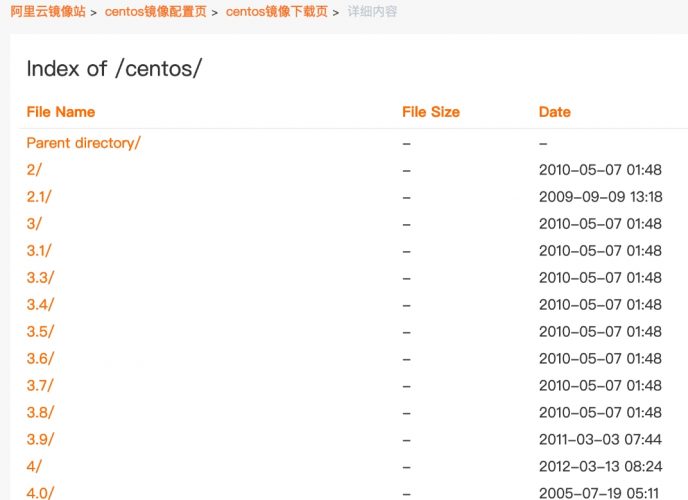



1、登陆阿里云镜像站下载Centos,首先说下Centos的镜像版本,CentOS 提供了三种ISO镜像文件的下载:DVD ISO(标准版:我用的就是这个,一般下载这个就可以了(中规中矩))、Everything ISO(完整版:,集成所有软件(适合小白哦,好多软件自带了,自有切换图形/命令行模式))、Minimal ISO(精简版:不适合新手无图形界面)、NetInstall(网络安装版:用于启动后通过网络安装)
下载地址:https://mirrors.aliyun.com/centos/
下载地址:https://pan.quark.cn/s/026a082ad023
![图片[1]- 虚拟机安装Centos+如何使用ssh(保姆级教程)](https://www.dh139.cn/wp-content/uploads/2025/11/12-28-1024x744.jpg)
2、往下拉找到7.9.2009/。我下载的7.9版本,对宝塔兼容性好些,当然可以自己选择,下载完成后将镜像上传到极空间文件夹
路径
7.9.2009-isos-x86_64
![图片[2]- 虚拟机安装Centos+如何使用ssh(保姆级教程)](https://www.dh139.cn/wp-content/uploads/2025/11/13-6-1024x760.jpg)
3、虚拟机安装过程
1、解绑Bond
![图片[3]- 虚拟机安装Centos+如何使用ssh(保姆级教程)](https://www.dh139.cn/wp-content/uploads/2025/11/12-29-1024x627.jpg)
解绑完成后,需要手动配置你的极空间ip地址、dns等,不要 DHCP自动获取,虚拟机可能会出现不可预知错误!
![图片[4]- 虚拟机安装Centos+如何使用ssh(保姆级教程)](https://www.dh139.cn/wp-content/uploads/2025/11/13-7-1024x708.jpg)
网线插在靠近电源口的就设置网络1,远离电源口的就设置网络2
2、设置网桥
![图片[5]- 虚拟机安装Centos+如何使用ssh(保姆级教程)](https://www.dh139.cn/wp-content/uploads/2025/11/12-30.jpg)
3、安装过程
![图片[6]- 虚拟机安装Centos+如何使用ssh(保姆级教程)](https://www.dh139.cn/wp-content/uploads/2025/11/12-31.jpg)
![图片[7]- 虚拟机安装Centos+如何使用ssh(保姆级教程)](https://www.dh139.cn/wp-content/uploads/2025/11/13-8.jpg)
![图片[8]- 虚拟机安装Centos+如何使用ssh(保姆级教程)](https://www.dh139.cn/wp-content/uploads/2025/11/56f6cae60420231228085034-9.jpg)
![图片[9]- 虚拟机安装Centos+如何使用ssh(保姆级教程)](https://www.dh139.cn/wp-content/uploads/2025/11/6177e5098c20250118201907-6.jpg)
![图片[10]- 虚拟机安装Centos+如何使用ssh(保姆级教程)](https://www.dh139.cn/wp-content/uploads/2025/11/7782d0574dc53a3646dc711cb9e54476-10.jpg)
![图片[11]- 虚拟机安装Centos+如何使用ssh(保姆级教程)](https://www.dh139.cn/wp-content/uploads/2025/11/94799ef87020231228085045-3.jpg)
设置root密码,等待安装完成即可。
安装完成就可以ssh登陆Centos了。登陆ip就是你设置的ip,用户名root 密码就是你设置的密码,端口默认22
注明:以上内容转自:小破站长
© 版权声明








声明
花猪使用须知
- 1本网站内容仅供个人学习、研究和欣赏,未经授权禁止用于任何商业用途。
- 2网站中的代码示例仅用于教育目的,使用时请遵循相关开源协议和授权规定。
- 3转载或引用本站内容请注明出处,尊重原创,共同维护良好的创作环境。
- 4网站评论区欢迎理性讨论,请勿发表违反法律法规的言论,共建和谐社区。
- 5如有内容侵犯您的权益,请通过博客联系方式告知,将立即核实并处理。
- 6使用本站资源时产生的任何问题与后果需自行承担,请谨慎操作。
THE END
喜欢就支持一下吧
![[翎风引擎]独家天刀沉默II代新天命玩法专属单职业版-武学系统-强大后台-自动回收- 花猪资源网](https://www.dh139.cn/wp-content/uploads/2025/12/1-651x500.jpg)



相关推荐



搜索
购买邀请码-加入会员

最新评论
![表情[aoman]- 花猪资源网](https://www.dh139.cn/wp-content/themes/zibll/img/smilies/aoman.gif)











暂无评论内容